domingo, 30 de dezembro de 2012

Gerando imagens de GIF com vídeos

Imagens de GIF nada mais é do que ilustrações animadas simples, elas são muito usadas na internet principalmente em sites de humor, como a Desciclopédia.

Irei ensinar como capturar um trecho de um vídeo e o transformar em GIF.

Para isso, você irá precisar de 3 programas básicos.
AVI to GIF converter - Este programa é responsável por capturar os trechos dos vídeos e os converterem para o formato GIF.
Atube Catcher - Este programa é responsável por fazer o download dos vídeos da internet, caso seja necessário.
IrfanView - Só faça o download deste programa caso você esteja usando o Windows 7. Este programa servirá para visualizar os GIFS que você fizer. O visualizador de imagens do Windows 7 não suporta imagens de GIF.

Faça o download do "AVI to GIF converter" nos links abaixo:
4shared | Mediafire

O link de download do "AVI to GIF converter", na qual eu citei acima, é a versão 3.1, porém, já existem versões posteriores do mesmo que já foram lançadas, mas eu prefiro usar a versão 3.1. As novas versões do "AVI to GIF converter" são cheios de frescuras e enrolação, além de terem uma interface gráfica complicada e de estar cheio de erros insuportáveis.
O programa esta na versão shareware, isso é, precisa pagar para usar, mas nele já vem contido um crack que libera o programa.

Os programas Atube Catcher e IrfanView você encontra em qualquer site de download por aí, eu recomendo que faça o download no site baixaki.

Se você quiser fazer o download de um vídeo na internet, pule esta parte que eu explicarei agora e vá para o final da postagem, lá eu irei ensinar como baixar o vídeo através do Atube Catcher.

Abrindo o AVI to GIF converter pela primeira vez, você verá a seguinte janela:


1 - Selecione o vídeo do seu computador.
2 - Diretório do vídeo correspondente.
3 - Após ter selecionado o trecho do vídeo, converta-o para GIF.
4 - Configuração de latência do GIF (quantidade de frames).
5 - Defina aonde é o início e o fim do GIF.
6 - Capture uma foto do vídeo.
7 - Apresenta as informações do vídeo e do processo de criação do GIF.
8 - Altera o volume de som do vídeo.
9 - Corra para trás e para frente 1 milésimo do vídeo.
10 - Corra para trás e para frente 5 milésimos do vídeo.
11 - Aba de ajuda e de registro do programa.
12 - Funções básicas como iniciar o vídeo, pausar e parar.

Selecionando a aba número 11, aparecerá o seguinte:


Esta aba é responsável por auxiliar o usuário de como usar o programa e de registrar, tornando-o gratuito (no nosso caso não será necessário, pois já temos o arquivo crack).

Resumindo, carregue o arquivo de vídeo, selecione o trecho desejado e o converta-o para GIF. Simples assim.

No download que você fez do programa, veio um arquivo incluso "vgif", este é o crack do programa. Pegue este arquivo e cole no diretório do AVI to GIF converter ("C:\Arquivos de programas (x86)\Video-AVI to GIF-JPEG\vgif.exe", se for Windows 7), substituindo então o arquivo já existente.
Pronto, o programa já esta na versão gratuita.

Vamos começar.
Carregue o vídeo desejado do seu computador. Como exemplo, eu irei usar um vídeo que todo mundo conhece, o seriado Chaves.
Em seguida, é necessário selecionar um trecho do vídeo para converter para GIF.
Pause o vídeo aonde você quer que seja o início do GIF, e pressione a opção "Set start" (na ferramente número 5, na fotografia logo acima) depois, pause o vídeo aonde você quer que termine e pressione a opção "Set End".


Agora, devemos ajustar a latência do GIF, ao lado de "Latency(ms)" tem dois botões para ajustar a latência, logo abaixo dessa opção também tem marcado o número de frames. Lembrando que, quanto maior for a latência menor será o número de frames, menor será a sua qualidade, menor será o tamanho do GIF e maior poderá ser a duração da animação. Quanto menor for a latência, maior será o número de frames, maior será a sua qualidade, maior será o tamanho do GIF e menor será a duração da animação.
No caso eu irei deixar com 25 de latência.
Após isso, clique em "Coverte to GIF"!

Feito isso, agora terá que fazer alguns ajustes para que o GIF fique bom, como por exemplo, configurar a resolução, alterar o zoom, mudar a escala e o tamanho do GIF, mexer na resolução de cores, remover ou alterar alguns frames, e assim por diante.


Ou se você já estiver satisfeito com seu GIF, e só ir em "Save to GIF" e pronto.
Nesse caso, eu apenas irei alterar o zoom da imagem, pois ela esta muito grande. Após ter configurado do jeito que você quer, vá em "Rebulid", assim o seu GIF será "refeito" com as configurações que você definiu.

Como ficou:


E então, salve o GIF no seu computador em "Save to GIF", e esta feito.

Resultado final do GIF:


O GIF que eu fiz ficou um pouco acelerada porque eu deixei a latência muito baixa. Lembrando que, a velocidade com que o GIF roda no programa, não é a velocidade real com que o GIF irá rodar no computador ou na internet. Portanto, é necessário prestar atenção neste detalhe.
Se você usa o Windows 7 ou algum outro sistema operacional que não rode arquivos no formato GIF, então baixe o IrfanView.


                                                     Baixando vídeos através do Atube Catcher


Neste caso, eu apenas irei falar o básico deste programa para não perder muito tempo. Em outro post eu irei abordar este tema mais detalhadamente.
O Atube Catcher tem um sistema de conversão de vídeos automático, logo quando você baixa um vídeo da internet, o programa já converte o vídeo para o formato desejado pelo usuário. Sendo assim, a vantagem de se usar o Atube Catcher é que, além do programa ser de fácil uso e manuseio, ele também conta com um conversor de vídeos junto, não sendo necessário que o usuário tenha o trabalho de baixar um programa separado para converter o vídeo.

Abrindo o programa:


1 - Copie a URL do vídeo, pode ser do Youtube, e cole neste espaço.
2 - Defina em qual pasta o vídeo será salvo em seu computador.
3 - Defina qual será o formato final do vídeo (eu recomendo o formato WMV).
4 - Habilitar se o download do vídeo será no modo turbo (download rápido), (caso esteja acontecendo problemas na hora do download, desabilite esta opção).
5 - Caso o vídeo que você queira baixar esta em modo HD, marque esta opção.
6 - Quando fizer o download, mantenha o formato do vídeo original sem conversão.
7 - Desligue o computador quando o download for concluído.

Nas outras abas e opções não é necessário mexer, pois como eu disse, eu apenas estou falando o básico sobre este programa.

Após ter adicionado a URL do vídeo e de ter deixado as configurações de sua preferência, clique em "Baixar" e espere o download e conversão do vídeo terminar.

domingo, 29 de abril de 2012

Usando o Dosbox

O Dosbox é um programa usado para emular jogos e programas que funcionam através do DOS.
O objetivo deste programa é fazer com que softwares mais antigos que funcionam através do DOS, rodem em computadores mais modernos que não utilizam mais o DOS.

O Dosbox não só emula jogos em DOS como também emula programas em DOS, mas o Dosbox é mais associado a jogos pois o Dosbox é mais usado para emular jogos do que programas, além de que, programas que funcionam em DOS, hoje em dia são praticamente inúteis.

Faça o download do Dosbox nesse link.

Abrindo o Dosbox pela primeira vez, você verá a seguinte tela.


No caso, eu irei o emular o jogo Doom como exemplo. Em seguida escreva o seguinte código "mount c c:\doom" (sem aspas).
O termo "mount" irá criar um diretório virtual onde o software será emulado. Logo após ter escrito "mount" você deverá colocar um nome para o diretório virtual, no caso eu usei a letra C, mas você pode usar qualquer letra, só não pode escrever palavras. Após isso você deverá apontar o diretório onde esta localizado o arquivo que será emulado, no meu caso é "c:\doom".

mount c c:\doom


Após isso, escreva o nome do diretório virtual que você criou, assim o programa irá abrir o diretório, por exemplo "C:".


Depois de ter aberto o diretório virtual, escreva o nome do programa executável, no meu caso é "doom.exe".


Dê um enter, e você vai abrir o software como se estivesse no DOS de verdade.

Rodando o jogo Doom através do Dosbox

sábado, 28 de abril de 2012

Windows 1.0, a primeira versão do Windows a ser lançado!

Tela de inicialização do Windows 1.0
A década de 80 foi a época inicial da era da informação. Nesse tempo, a IBM reinava no comércio de computadores pessoais. O sistema operacional padrão desses computadores era o DOS e não tinham interface gráfica e funcionavam através de linhas de comando.
Em 1985 foi lançado a primeira versão do Windows na história, o Windows 1.0.
No começo, o Windows 1.0 não era exatamente um sistema operacional, ele era apenas um complemento para o DOS e era considerado um "programa" com interface gráfica, e assim ele rodava em cima do DOS.
Suas funções eram extremamente limitadas, ele incluía o jogo Reversi, um bloco de notas, um calendário, um prompt de comando, um relógio, paint, painel de controle, Write (programa para escrever) e etc.


Só para se ter noção da limitação do Windows 1.0, a memória física desse software era em kB.

Hoje em dia mesmo com esses computadores modernos, ainda é possível usar estes softwares antigos utilizando um virtualizador de sistemas operacionais.
Para quem não sabe o que é um virtualizador de sistemas operacionais, isso é um programa que emula um sistema operacional em cima de outro sistema operacional, por exemplo, você usa o Windows 7, porém você roda o Windows 98 neste virtualizador de sistemas operacionais e etc.

Para quem quiser conferir como era o primeiro Windows lançado pela Microsoft em 1985, faça o download dos arquivos no link abaixo.
4shared | Mediafire

Após você ter feito o download, descompacte o arquivo .rar em qualquer local.
O download tem um arquivo .img para você emular o Windows 1.0 no virtualizador de sistemas operacionais, e também inclui os arquivos de boot para você instalar o Windows 1.0 no seu computador, porém, nos computadores atuais é praticamente impossível instalar o Windows 1.0, pois os computadores de hoje em dia não tem estrutura para rodar um software tão antigo como esse.

quinta-feira, 26 de abril de 2012

Navegando na internet através do MS DOS

Pouca gente já usou ou já ouviu falar do programa lynx. Esse software é um navegador comum igual a qualquer outro, a unica diferença é que ele não tem interface gráfica e apenas mostra o texto das páginas.
Ele roda através do DOS, e sua utilização é muito simples, no começo você fica meio sem rumo, mas em pouco tempo você aprende a manusear este navegador.

Nesta postagem irei ensinar como acessar a internet através do MS DOS, e também irei mostrar os prós e os contras de se acessar a internet através desse método.

Antes de mais nada, você precisa ter o programa Lynx 2.8.3, faça o download nos links abaixo.

Download - 4shared - opção 1 (necessita estar cadastrado no site)
Download - Mediafire - opção 2

Extraia o arquivo .zip em qualquer local, abrindo a pasta você verá dois arquivos chamados lynx, um esta no formato .exe e o outro esta no formato .bat, tanto faz executar o arquivo .exe ou .bat, da na mesma. O programa não precisa de instalação.
Abrindo pela primeira vez você verá uma janela assim:


Essa barrinha azul que aparece no roda pé da janela, mostra as informações do link que você esta selecionando. Nesse caso, a página inicial do navegador é o Google e essa barrinha azul esta perguntando se você aceita ou rejeita que o navegador crie um cookie do site no seu computador, para aceitar pressione "y" e para rejeitar pressione "n".
Após isso, o site do Google será exibido. A foto abaixo mostra o Google sendo acessado através do lynx, como você pode ver, o navegador não tem interface gráfica e apenas mostra o texto e no lugar das ilustrações é mostrado apenas o nome da imagem.


Vamos para uma breve explicação, a barrinha azul que aparece no roda pé da janela mostra as informações do link que você esta selecionando, conforme você muda de link, as informações nesta barrinha também mudam.
Definição de cores: A cor padrão dos links é o azul, os textos normais são de cor preto, o vermelho é o link selecionado. É preciso tomar muito cuidado para não confundir as cores, um dos maiores erros desse programa são as definições de cores, as cores dos links e dos textos normais são todos misturados dificultando assim a compreensão dos textos e dos links.
Logo abaixo dessa barrinha azul no roda pé da janela, esta informando os comandos básicos do programa. As teclas para cima e para baixo selecionam o próximo link, o esquerdo acessa o link, o direito volta para a tela anterior, o "H" abre a ajuda, o "O" abre as opções, o "P" permite que você salve a página em arquivo de texto no seu computador ou envia o documento de texto para um e-mail, o "G" permite que você acesse um site através da URL, o "M" faz voltar para a página inicial no caso sendo o Google, o "Q" faz encerrar o programa, o "/" faz procurar um determinado termo na página, o "delete" faz você navegar pelas páginas de link em link, o "enter" acessa o link selecionado.
Um site muito extenso que não cabe por inteiro na janela é dividido em páginas, na foto logo abaixo mostra o painel de configurações do programa, se você prestar atenção, no canto da janela logo acima do título tem uma barrinha azul escrito "Options Menu <p1 of 3>", p1 mostra em qual página você esta, o 3 mostra o total de páginas que essa tela tem. Para se deslocar entre as páginas, use o "Page up" e o "Page down".

Antes de começarmos a usar o programa, teremos que dar umas configuradas para que a navegação fique mais fácil.
Para ir ao painel de configurações pressione a tecla "O". Em seguida irá aparecer a seguinte tela de opções.


Inicialmente vamos apenas alterar as configurações mais urgentes. Primeiro de tudo, assinale o "Save options to disk:", isto faz com que as alterações sejam salvas no programa.
Na parte "General Preferences", em "User mode" é a opção para alterar as informações que são apresentadas no roda pé da janela, selecionando essa opção sera aberta uma pequena janela com três opções, "Novice", "Intermediate", "Advanced".
A opção "Novice" apresenta no roda pé da janela as informações de que tipo de link você esta selecionando mais as informações dos comandos do programa.
A opção "Intermediate" apresenta no roda pé da janela apenas as informações do link.
A opções "Advanced" apresenta no roda pé da janela o endereço do link selecionado.
A escolha é de sua preferência.

Ainda no "General Preferences" em "Cookies", essa opção serve para alterar a criação de Cookies dos sites em seu computador.
Selecionando esta opção será aberta uma janela com três opções, "ignore", "ask user", "accept all".
A opção "ignore" ignora todos os pedidos de criação de cookies em seu computador, isso é, todos os pedidos serão rejeitados.
A opção "ask user" sempre perguntara se você aceita ou rejeita a criação dos cookies em seu computador.
A opção "accept all" aceitara todos os pedidos de criação de cookies em seu computador.
ATENÇÃO! Na maioria das vezes é preciso tomar cuidado com a aceitação de certos tipos de cookies, pois alguns cookies se serem aceitos podem roubar informações pessoais e até danificar o computador.

Na parte "Document Appearence", em "Show color" é a opção que define as cores do programa, se será colorido ou preto e branco. Como disse anteriormente, o grande problema deste programa é a definição de cores que é muito confuso, nesta opção deixe como "OFF" deixando em preto e branco, assim será muito mais fácil o manuseamento deste programa.
Pronto, as configurações básicas já estão feitas, agora para salvar estas configurações, na primeira ou na última página do painel de configurações selecione "Accept Changes".
O programa deverá ficar mais ou menos assim olha:


OBS: Toda vez que você for usar o programa, você terá que alterar a configuração de cores de colorido para preto e branco, pois o programa não salva as alterações feito nas cores.
Este programa foi inicialmente lançado para o linux em 1992, mas com o tempo os usuários da plataforma windows também se interessaram por esse programa, e enfim, ele foi lançado para o windows.
Como você pode ver nas imagens, a acentuação nas palavras estão todas bagunçadas cheios de símbolos estranhos, isso acontece devido que esse software foi programado por programadores da língua inglesa, e na gramática inglesa não existe acentos, e então quando o programa exibe textos com acentos vira a maior bagunça.
Você também pode optar por rodar esse programa em modo tela cheia, para isso crie um atalho do lyns.exe ou .bat em qualquer local, e em seguida altere as propriedade desse atalho.


Na aba "opções" marque a opção "Tela inteira", e dê um OK.

A vantagem de se usar esse programa para navegar na internet é que, é fácil de ser usado, é leve e ocupa muito pouco espaço de memória, a velocidade da navegação é muito rápida, em menos de 4 segundos ele acessa as páginas e os sites, ele é muito bom para navegar na internet em computadores antigos principalmente os computadores que tem o DOS, ele faz downloads normalmente, o navegador só mostra a parte de texto e isso é ótimo para ler textos grandes, ler blogs, artigos no Wikipedia e etc.
A desvantagem de se usar esse programa é que, ele não tem interface gráfica, é muito antigo foi lançado em 1992, ele não atua com códigos de sites mais complexos como CSS e PHP, não tem como enviar e-mails, não tem como logar em cadastros nos sites, e talvez esse programa não rode em computadores mais modernos pois ele funciona através do DOS e etc.

Acessando o Wikipedia através do lynx

segunda-feira, 23 de abril de 2012

A internet, o início de tudo

A internet foi um marco muito forte na história dos meios de comunicação do mundo.
O homem sempre procurou meios para se comunicar com outras pessoas a distância. Desde os tempos antigos, as pessoas se comunicavam por meio de códigos criptografados legível apenas para um grupo de pessoas, assim nenhum intruso ou inimigo teria a possibilidade de saber o que esta pessoa estaria planejando ou conversando.
Isto era muito usado para fins militares, na época, soldados e coronéis se comunicavam com outras pessoas através de códigos criptografados, e através disso, o inimigo não poderia entender a mensagem que estaria sendo enviada, e somente o receptor a entenderia de forma clara.


Com o passar dos anos, os aparelhos de comunicação foram evoluindo de pouco em pouco.

Telégrafo

Telefone

Rádio

E vários outros meios de comunicação...

A primeira rede de internet que se tem notícias surgiu em 1969, nos EUA, interligando a Universidade de Califórnia em Los Angeles e a Universidade de SRI em Menlo Park na Califórnia.
O próprio governo americano financiou a criação da ARPANET (hoje conhecida como internet), os cientistas Joseph Carl Robnett Licklider e Lawrence Roberts que comandaram o projeto.
No início, quando a internet havia sido criada, ela tinha sido batizada de nome ARPANET pelo fato de que a empresa que a criou se chamava-se "Defense Advanced Research Projects Agency" (Agência de Projetos de Pesquisas Avançadas) abreviada de ARPA, e NET significa rede, então ficou ARPANET.
A ARPANET foi criada para fins militares durante a Guerra Fria, com a ARPANET era possível trocar mensagens e documentos secretos a distância, cientistas, estudantes e as tropas americanas utilizavam este serviço. Caso uma das estações da ARPANET sofressem um ataque inimigo da União Soviética, as mensagens e a comunicação não seriam perdidas e logo em seguida seriam destinadas a uma outra estação que estivesse funcionando, tornando-à assim indestrutível!
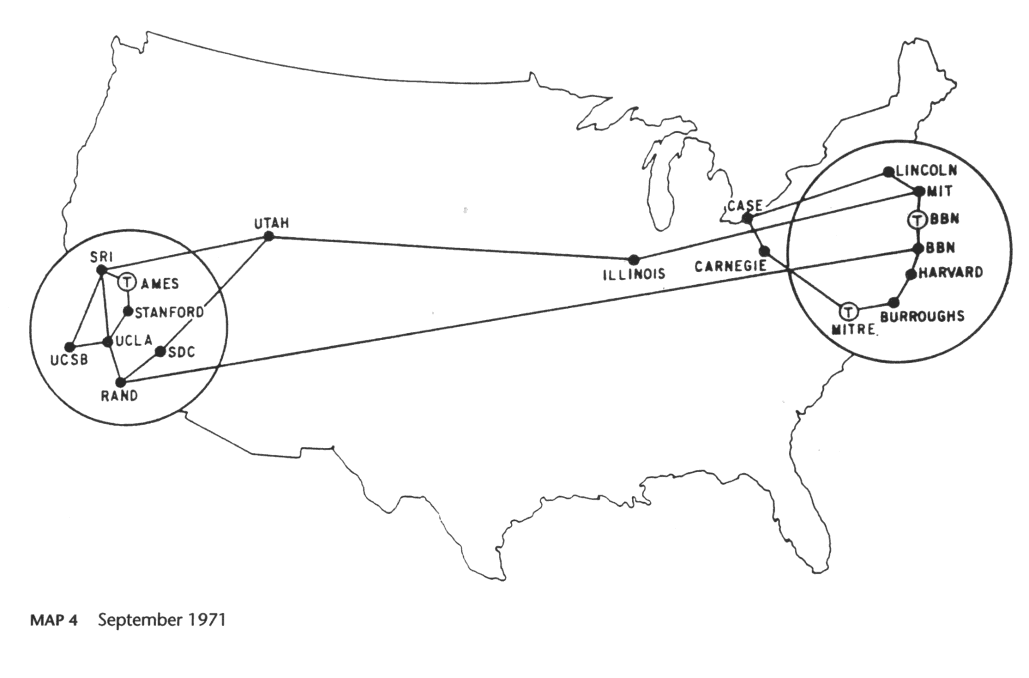
No início da década de 70, universidades, estudantes, cientistas e etc tiveram permissão para acessar a ARPANET, após isso, a ARPANET cresceu disparadamente.


Ilustração mostrando as estações de ARPANET em todo território americano em 1971

No início, quando a ARPANET foi desenvolvida, isto era uma tecnologia sigilosa, e somente o governo americano e vários estudiosos tinham acesso a isso. Porém no começo da década de 70, quando a tensão dos Estados Unidos e a União Soviética diminuíram, a ARPANET foi liberada para o uso acadêmico e científico, e a partir daí, a ARPANET foi ganhando espaço na sociedade e continuou crescendo cada vez mais e foi ganhando a simpatia do povo.
Em meados de 1975 já existiam no total 100 sites, de 1975 em diante a internet não parou de crescer mais.

World Wide Web


A sigla www que esta presente em todas as URL's atualmente, é uma abreviação para "World Wide Web" que em português significa "Rede de Alcance Mundial".
A World Wide Web consiste na interface gráfica e na fácil navegação pela internet. Antes de existir a World Wide Web, os sites não tinham interface gráfica e eram manuseados somente pelo teclado e através de linhas de comando, tornando assim mais difícil a navegação na internet.
O sistema World Wide Web foi desenvolvido pelo físico e cientista da computação britânico Tim Berners-Lee em 1989, mas ela só foi realmente reconhecida e usada em 1991.

Atualmente a internet está em alta. Segundo uma pesquisa feita pelo Comscore em 2010, o Brasil é o oitavo país a ter mais internautas no mundo.
Observe o Ranking abaixo dos 10 países que mais tem internautas (2010):

China - 291,5 milhões
Estados Unidos - 180,9 milhões
Japão - 73 milhões
Alemanha - 49,3 milhões
Rússia - 46,1 milhões
França - 41,9 milhões
Índia - 41,5 milhões
Brasil - 40 milhões
Reino Unido - 38,6 milhões
Coreia do Sul - 30,2 milhões

Segundo esses dados, internautas e estudiosos prevem um crescimento no acesso a internet nos próximos anos.